Sunday, 4 December 2011

Membuat Frame Login, Menu, dan Web Browser

Kali ini saya akan berbagi bagaimana menggabungkan frame login, dan web browser yang telah dijelaskan sebelumnya pada intinya saya menggunakan frame login yang telah dijelaskan sebelumnya, tapi kali ini akan di tambah dengan web browser yang sebelumnya telah dijelaskan juga sebelumnya

______________________________________________________________________________________
username : dany
password   : ina

cek dimari gan :

import java.awt.*;
import java.awt.event.*;
import javax.swing.*;

public class framelogin extends JFrame implements ActionListener {
    private static final long serialVersionUID = 1L;
    private JLabel label1, label2;
    private JTextField txtUser;
    private JPasswordField pwdPass;
    private JButton btnLogin, btnExit;

    // private JFrame frame;
    // private JMenuBar mb;
    // private JMenu file, help;
    // private JMenuItem exit, about;

    public framelogin() {
        super("dany");
        Container container = getContentPane();
        container.setLayout(new FlowLayout());

        label1 = new JLabel("Username : ");
        label2 = new JLabel("Password : ");
        txtUser = new JTextField(20);
        txtUser.setToolTipText("Input Username");
        pwdPass = new JPasswordField(20);
        btnLogin = new JButton("Login");
        btnLogin.addActionListener(this);
        btnExit = new JButton("Exit");
        btnExit.addActionListener(this);

        container.add(label1);
        container.add(txtUser);
        container.add(label2);
        container.add(pwdPass);
        container.add(btnLogin);
        container.add(btnExit);

        setSize(300, 200);
        setVisible(true);
        setAlwaysOnTop(true);
        setDefaultCloseOperation(JFrame.EXIT_ON_CLOSE);
        getContentPane().setBackground(Color.white);
    }

    public static void main(String args[]) {
        framelogin login = new framelogin();
        login.setDefaultCloseOperation(JFrame.EXIT_ON_CLOSE);
    }

    private String user = "", pass = "";

    public void actionPerformed (ActionEvent e) {
if (e.getSource() == btnLogin) {
user = txtUser.getText();
Object pass = pwdPass.getText();
if (user.equals("dany") && pass.equals("ina")) {
   
JOptionPane.showMessageDialog(null, "Login Berhasil");
JFrame frame = new JFrame ("Eclipse");
frame.setAlwaysOnTop(true);
frame.setSize(400, 200);
frame.setDefaultCloseOperation(JFrame.EXIT_ON_CLOSE);
frame.getContentPane().setBackground(Color.white);

JMenuBar mb = new JMenuBar();
frame.setJMenuBar(mb);

JMenu file = new JMenu ("File");
mb.add(file);

JMenuItem newfile = new JMenuItem ("Web Browser");
file.add(newfile);

newfile.addActionListener(
new ActionListener() {
   
public void actionPerformed(ActionEvent e) {
JFrame frame = new JFrame("Google- Search");

frame.setSize(600, 300);
frame.setDefaultCloseOperation(JFrame.EXIT_ON_CLOSE);
frame.getContentPane().setBackground(Color.white);
frame.setLayout(new FlowLayout());
frame.setAlwaysOnTop(true);
frame.setVisible(true);
JLabel google = new JLabel();

google.setText("Google");
google.setFont(new java.awt.Font("Arial”, 100, 100));
frame.add(google);
JTextField TextField = new JTextField(40);
frame.add(TextField);

JButton Jsearch = new JButton();
Jsearch.setText("Search");
frame.add(Jsearch);

JButton Jweb = new JButton();
Jweb.setText("Web");
frame.add(Jweb);

JButton Jimages = new JButton();
Jimages.setText("Images");
frame.add(Jimages);

JButton Jiklan = new JButton();
Jiklan.setText("Iklan");
frame.add(Jiklan);
}
}
);

JMenuItem open = new JMenuItem ("Open File");
file.add(open);

JMenuItem find = new JMenuItem ("Save");
file.add(find);

JMenuItem print = new JMenuItem ("Print");
file.add(print);

JMenuItem exit = new JMenuItem ("Exit");
file.add(exit);

exit.addActionListener(
new ActionListener() {
public void actionPerformed(ActionEvent e) {
if (JOptionPane.showConfirmDialog(null, "Apakah Anda yakin ingin keluar ?",
“Konfirmasi”,JOptionPane.OK_CANCEL_OPTION,JOptionPane.QUESTION_MESSAGE)
== JOptionPane.OK_OPTION) {
System.exit(0);
    }
     }
  }
);

JMenu edit = new JMenu ("Edit");
mb.add(edit);

JMenuItem cut = new JMenuItem ("Cut");
edit.add(cut);

JMenuItem copy = new JMenuItem ("Copy");
edit.add(copy);

JMenuItem paste = new JMenuItem ("Paste");
edit.add(paste);

JMenu view = new JMenu ("View");
mb.add(view);

JMenuItem toolbar = new JMenuItem ("Toolbar");
view.add(toolbar);

JMenuItem categories = new JMenuItem ("Categories");
view.add(categories);

JMenuItem language = new JMenuItem ("Language");
view.add(language);

JMenu help = new JMenu ("Help");
mb.add(help);

JMenuItem tips = new JMenuItem ("Tips & Trick");
help.add(tips);

frame.setVisible(true);
}

else {
JOptionPane.showMessageDialog(null, "Username and password salah");
txtUser.setText("");
pwdPass.setText("");
txtUser.requestFocus(true);
    }
}

else if (e.getSource() == btnExit){
JOptionPane.showMessageDialog(null,"Terimakasih telah menggunakan program ini");
System.exit(0);
    }
    }
}

penampakan SS nya gan :

selanjutnya :


and last :


Membuat frame GUI sederhana

Berikut ini contoh program JAVA bagaimana membuat frame GUI sederhana, sama seperti frame sebelumya tapi kali ini kita tambahkan beberapa frame didalamnya.

cek dimari gan :

import javax.swing.*;
import java.awt.*;
import java.awt.event.*;
import javax.swing.event.ChangeEvent;
import javax.swing.event.ChangeListener;

//Class shows how to setup up a tabbed window
public class GUI implements ActionListener {
    static JFrame aWindow = new JFrame("Project");
    JTabbedPane myTabs = new JTabbedPane();
    JPanel loginMainPanel = new JPanel();
    JPanel displayMainPanel = new JPanel();
    JPanel editMainPanel = new JPanel();
    JLabel loginLabel = new JLabel("Username:");
    JTextField loginField = new JTextField();
    JLabel loginLabel2 = new JLabel("Password:");
    JPasswordField loginPass = new JPasswordField();
    JButton displayButton = new JButton("Press This Button");
    JButton loginButton = new JButton("Login");
    JLabel editLabel = new JLabel("Write a story:");
    JTextArea editArea = new JTextArea();

    public GUI() {
        Toolkit theKit = aWindow.getToolkit();
        Dimension wndSize = theKit.getScreenSize();
        aWindow.setBounds(wndSize.width / 3, wndSize.height / 3, 200, 200); // set
                                                                            // position,
                                                                            // then
                                                                            // dimensions
        aWindow.setDefaultCloseOperation(JFrame.EXIT_ON_CLOSE);
        GridLayout grid = new GridLayout(1, 1);
        Container content = aWindow.getContentPane();
        content.setLayout(grid);
        createLoginPanel();
        createDisplayPanel();
        createEditPanel();
        myTabs.addTab("Login", loginMainPanel);
        myTabs.addTab("Display", displayMainPanel);
        myTabs.addTab("Edit", editMainPanel);
        myTabs.setSelectedIndex(0);
        // myTabs.setEnabledAt(1,false);
        myTabs.setEnabledAt(2, false);
        content.add(myTabs);
        aWindow.setVisible(true);
    }

    public void createLoginPanel() {
        loginMainPanel.setLayout(null);
        loginLabel.setBounds(10, 15, 150, 20);
        loginMainPanel.add(loginLabel);
        loginField.setBounds(10, 35, 150, 20);
        loginMainPanel.add(loginField);
        loginLabel2.setBounds(10, 60, 150, 20);
        loginMainPanel.add(loginLabel2);

        loginPass.setBounds(10, 80, 150, 20);

        loginMainPanel.add(loginPass);
        loginButton.addActionListener(this);
        loginButton.setBounds(50, 110, 80, 20);
        loginMainPanel.add(loginButton);
    }

    public void createDisplayPanel() {
        // Toolkit theKit = aWindow.getToolkit();
        // Dimension wndSize = theKit.getScreenSize();
        // aWindow.setBounds(20, 20, 20, 20); //set position, then dimensions

        displayMainPanel.setLayout(null);
        displayButton.addActionListener(this);
        displayButton.setBounds(10, 80, 150, 20);
        displayMainPanel.add(displayButton);
    }

    public void createEditPanel() {
        editMainPanel.setLayout(null);
        editLabel.setBounds(10, 15, 150, 20);
        editMainPanel.add(editLabel);
        editArea.setBounds(10, 65, 150, 50);
        editMainPanel.add(editArea);
    }

    public void actionPerformed(ActionEvent e)

    {

        if (e.getSource() == loginButton) {
            // System.out.println("Working...");
            Toolkit theKit = aWindow.getToolkit();
            Dimension wndSize = theKit.getScreenSize();
            aWindow.setBounds(wndSize.width / 4, wndSize.height / 4, 300, 300);
        }

        // Would the event go here?

    }

    public static void main(String[] args) {
        GUI tw1 = new GUI();
    }

}


penampakan SS nya gan :


dan ini frame ke dua nya :


Membuat Frame Google Sederhana

     Berikut ini contoh program JAVA bagaimana membuat frame Google sederhana, sama seperti frame sebelumnya, langsung aja ya..

cek source code nya gan :

import java.awt.FlowLayout;
import java.awt.Font;

import javax.swing.JButton;
import javax.swing.JFrame;
import javax.swing.JLabel;
import javax.swing.JTextField;

public class Google_Ku {

    public static void main(String[] args) {
        JFrame kotak = new JFrame("GoogleKu");
        kotak.setDefaultCloseOperation(JFrame.EXIT_ON_CLOSE);
        kotak.setLocationRelativeTo(null);
        kotak.setBounds (100, 10, 620, 250);
        kotak.setLayout(new FlowLayout());

        JLabel data = new JLabel("Google");
        data.setFont(new Font("Constantia", 0, 50));
       
        JLabel data1 = new JLabel("Indonesia");
        JTextField data2 = new JTextField(40);
       
        JButton data3 = new JButton("Search");
        data3.setFont(new Font("Sagoe UI", 0, 15));
       
        JButton data4 = new JButton("Saya Lagi beruntung");
        data4.setFont(new Font("Sagoe UI", 0, 15));
       
        JButton data5 = new JButton("Penelusuran Bahasa Jawa");
        data5.setFont(new Font("Sagoe UI", 0, 15));
       
        kotak.add(data);
        kotak.add(data1);
        kotak.add(data2);
        kotak.add(data3);
        kotak.add(data4);
        kotak.add(data5);
        kotak.setVisible(true);

    }
}

penampakan SS nya gan :


Membuat Frame Login Sederhana dengan Menggunakan Action Listener

          Berikut ini contoh program JAVA bagaimana membuat frame login sederhana dengan action listener, sama seperti frame sebelumya tapi kali ini kita tambahkan pengkondisian login (username & password) didalam frame.

  • Username : dany
  • Password : ina

cek lagi gan :

import java.awt.BorderLayout;
import java.awt.Color;
import java.awt.FlowLayout;
import java.awt.LayoutManager;
import java.awt.event.ActionEvent;
import java.awt.event.ActionListener;
import javax.swing.JButton;
import javax.swing.JDialog;
import javax.swing.JFrame;
import javax.swing.JPanel;
import java.awt.FlowLayout;
import java.awt.event.ActionEvent;
import java.awt.event.ActionListener;

import javax.swing.JButton;
import javax.swing.JFrame;
import javax.swing.JLabel;
import javax.swing.JOptionPane;
import javax.swing.JPasswordField;
import javax.swing.JScrollPane;
import javax.swing.JTextArea;
import javax.swing.JTextField;
import javax.swing.ScrollPaneConstants;

public class login {

    public static void main(String[] args) {

        final JFrame kotak = new JFrame("LOGIN HERE");
        kotak.setDefaultCloseOperation(JFrame.EXIT_ON_CLOSE);
        kotak.setSize(370, 500);
        kotak.setLocationRelativeTo(null);
        kotak.setLayout(new FlowLayout());

        JLabel nama = new JLabel("Username");
        final JTextField isi = new JTextField(20);

        JLabel pass = new JLabel("Password");
        final JPasswordField isi2 = new JPasswordField(20);

        JButton Login = new JButton("MASUK");

        Login.addActionListener(new ActionListener() {

            @Override
            public void actionPerformed(ActionEvent arg0) {

                String untuknama = isi.getText();
                String untukpass = isi2.getText();

                if (untuknama.equals("dany") && untukpass.equals("ina"));

                JOptionPane.showMessageDialog(null,
                        "SELAMAT DATANG DANY GANTENG");

                String isinote = "Tulis disini";

                JTextArea note = new JTextArea(isinote, 5, 30);

                JScrollPane atasbawah = new JScrollPane(note,
                        ScrollPaneConstants.VERTICAL_SCROLLBAR_ALWAYS,
                        ScrollPaneConstants.HORIZONTAL_SCROLLBAR_ALWAYS);

                note.setLineWrap(true);
                kotak.add(atasbawah);
                kotak.setVisible(true);

            }
        });

        kotak.add(nama);
        kotak.add(isi);
        kotak.add(pass);
        kotak.add(isi2);
        kotak.add(Login);
        kotak.setVisible(true);

    }

}

penampakan SS nya gan :


Selanjutnya :


Action Listener dengan JScroll Pane nya :


Membuat frame sederhana dengan action listener

          Berikut ini contoh program JAVA bagaimana membuat frame sederhana dengan action listener, sama seperti frame sebelumya tapi kali ini kita tambahkan sebuah frame jika user menekan tombol press.

cek lagi gan :

import java.awt.BorderLayout;
import java.awt.Color;
import java.awt.FlowLayout;
import java.awt.LayoutManager;
import java.awt.event.ActionEvent;
import java.awt.event.ActionListener;
import javax.swing.JButton;
import javax.swing.JDialog;
import javax.swing.JFrame;
import javax.swing.JPanel;

public class main {
    public static void main(String[] args) {

        final JFrame frame = new JFrame("dany");
        frame.setDefaultCloseOperation(JFrame.EXIT_ON_CLOSE);
        frame.setSize(300, 200);
        frame.setLocationRelativeTo(null);
        frame.setLayout(null);

        JButton button = new JButton("tekan");
        button.addActionListener(new ActionListener() {
            @Override
            public void actionPerformed(ActionEvent e) {
                JDialog x = new JDialog();
                x.setSize(600, 200);
                x.setModal(true);
                x.setLocationRelativeTo(frame);
                x.setVisible(true);
            }
        });
        button.setBounds(10, 50, 120, 40);
        frame.add(button);
        frame.setVisible(true);
    }
}


penampakan SS nya gan :


Membuat Frame, Button dan Color

          Berikut ini contoh program JAVA bagaimana membuat frame  sederhana dengan button dan warna, sama seperti frame sebelumya tapi kali ini kita tambahkan beberapa button di setiap sisi frame, dan beri warna.

cek lagi gan :

import java.awt.BorderLayout;
import java.awt.Color;
import java.awt.FlowLayout;
import javax.swing.JButton;
import javax.swing.JFrame;

public class main {
    public static void main(String[] args) {

        JFrame frame = new JFrame("dany");
        frame.getContentPane().setBackground(Color.BLUE);
        frame.setDefaultCloseOperation(JFrame.EXIT_ON_CLOSE);
        frame.setSize(300, 300);
        frame.setLocationRelativeTo(null);
        frame.setLayout(new FlowLayout(FlowLayout.LEFT));

        JButton button1 = new JButton("1");
        frame.add(button1, BorderLayout.NORTH);
        JButton button2 = new JButton("2");
        frame.add(button2, BorderLayout.SOUTH);
        JButton button3 = new JButton("3");
        frame.add(button3, BorderLayout.WEST);
        JButton button4 = new JButton("4");
        frame.add(button4, BorderLayout.EAST);
        JButton button5 = new JButton("5");
        frame.add(button5, BorderLayout.CENTER);
        frame.setVisible(true);
    }
}

penampakan SS nya gan :


BUTTON

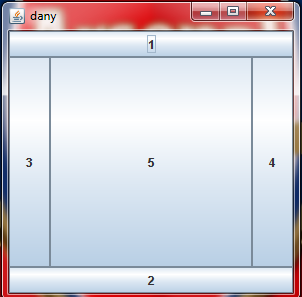
      Berikut ini contoh program JAVA untuk bagaimana membuat frame sederhana ditambah button, sama seperti frame sebelumya tapi kali ini kita tambahkan beberapa button di setiap sisi frame.

cek dimari gan :

import java.awt.BorderLayout;
import java.awt.Color;
import javax.swing.JButton;
import javax.swing.JFrame;

public class main {
    public static void main(String[] args) {

        JFrame frame = new JFrame("dany");
        frame.getContentPane().setBackground(Color.RED);
        frame.setDefaultCloseOperation(JFrame.EXIT_ON_CLOSE);
        frame.setSize(300, 300);
        frame.setLocationRelativeTo(null);

        JButton button1 = new JButton("1");
        frame.add(button1, BorderLayout.NORTH);

        JButton button2 = new JButton("2");
        frame.add(button2, BorderLayout.SOUTH);

        JButton button3 = new JButton("3");
        frame.add(button3, BorderLayout.WEST);

        JButton button4 = new JButton("4");
        frame.add(button4, BorderLayout.EAST);

        JButton button5 = new JButton("5");
        frame.add(button5, BorderLayout.CENTER);
        frame.setVisible(true);
    }
}

dan ini penampakannya